
Accessibilité dans Gears 5
La Coalition est ravie d’apporter une multitude de fonctionnalités à Gears 5 pour offrir une expérience utilisable au plus grand nombre de joueurs possible. Les fonctionnalités suivantes sont disponibles dans le menu des options.
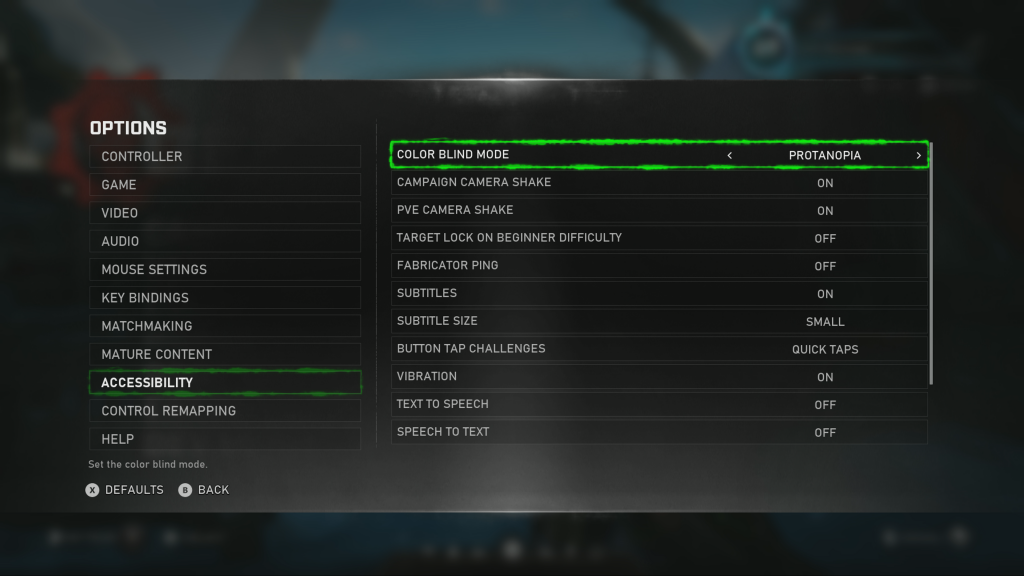
Mode daltonien
Colorblind mode allows players affected by protanopia, deuteranopia,
and tritanopia to better navigate the UI and play the game by changing certain
colors so that their differences can still be recognized.
Secousses caméra
Les joueurs qui ont du mal à jouer lors de mouvements rapides de caméra peuvent désactiver toutes les sources de tremblement de la caméra.
Secousses caméra (Campagne)
Désactive toutes les sources de tremblement de la caméra pendant la campagne. Disponible uniquement en niveau de difficulté Débutant.
Vibration de la caméra PvE
Désactive toutes les sources de tremblement de caméra dans Horde et Fuite. Disponible en jouant de niveau Débutant jusqu’aux niveaux de difficulté Avancé.
Verrouillage de la cible
Le verrouillage de cible aidera les joueurs qui débutent dans les jeux de tir ou qui ont besoin d’un petit coup de pouce pour cibler les ennemis. Verrouiller la cible en pivotant permet de viser automatiquement votre réticule tout en visant dans la visée. Cela est activé en jouant du niveau Débutant jusqu’à la difficulté Avancée en Horde, Évasion et Campagne.
Fabricator Ping sur Tac-com (Horde)
Activer le ping du Fabricator fera émettre un son de ping au Fabricator dans Horde pendant la navigation tactique. Le ping augmentera en volume à mesure que vous approchez, ce qui en fait un outil de navigation précieux.
Ping de navigation (mode Évasion)
Le ping de navigation est une fonctionnalité qui aide les joueurs à faible ou sans vision à naviguer dans les environnements complexes du mode Évasion. Les indices sonores dans le monde du jeu mettent en évidence le chemin vers la sortie. Des indices sonores uniques sont utilisés si le joueur doit appuyer sur un bouton ou escalader par-dessus une couverture.
Il existe deux réglages qui prennent en charge différents niveaux d’assistance (Portes Voisines et Chemin Complet). Next Doorways met en évidence la sortie de la pièce actuelle, et Full Path utilise des pings plus fréquents pour aider les joueurs à contourner les murs et les abris. Chaque option est disponible sous les formes « Always On » et « On Tac-com ».
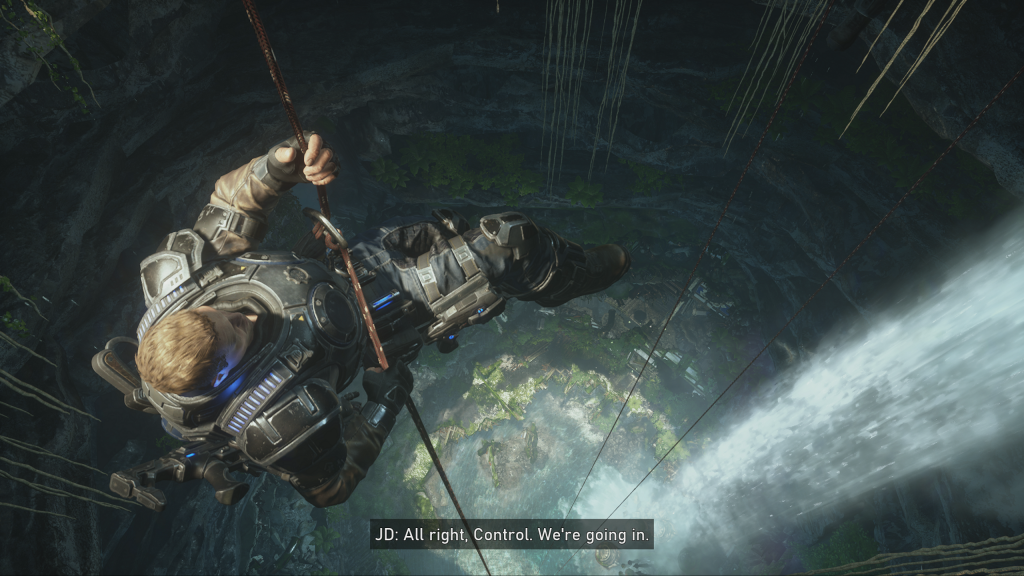
Sous-titres améliorés
Les sous-titres ont été améliorés dans Gears 5. Nous avons ajouté une plaque arrière qui améliore le contraste, tous les haut-parleurs sont identifiés par leur nom, et nous distinguons désormais les voix diffusées à la radio de celles qui ne le sont pas.
Taille des sous-titres
Les joueurs peuvent choisir d’augmenter ou de diminuer la taille des sous-titres pour garantir qu’ils soient toujours faciles à lire.
QTE
Certaines parties du jeu nécessitent d’appuyer rapidement sur un bouton. Changer ce réglage permet aux joueurs de maintenir le bouton enfoncé au lieu de devoir taper rapidement.
Vibration de la manette
Ce réglage permet aux joueurs de désactiver les vibrations de la manette.
Synthèse vocale
Les joueurs qui souhaitent que leur chat texte soit lu à voix haute peuvent activer la synthèse vocale. Tout texto envoyé via le chat du jeu sera lu à voix haute, tant qu’il respecte les normes de la communauté Xbox.
Reconnaissance vocale
Activer la parole en texte garantit que toute conversation vocale reçue est affichée sous forme de texte dans la fenêtre de messagerie.
Changer de stick analogique en cours de visée
Pour faciliter la visée aux joueurs à mobilité réduite, nous avons ajouté une option appelée CHANGER DE BÂTON PENDANT LA VISÉE. Activer cette fonction permet d’inverser les commandes du stick gauche et droit tout en visant par la visée. Ce réglage fonctionne mieux lorsqu’il est combiné au MODE DE MOUVEMENT D’UN SEUL STICK pour soutenir les joueurs qui doivent jouer avec un seul stick.
Mouvement à baguette unique
Ce réglage permet aux joueurs de jouer efficacement à Gears 5 avec un seul joystick. L’allumer modifie le stick gauche pour qu’il contrôle à la fois le mouvement et la rotation. Ce réglage fonctionne mieux lorsqu’il est combiné au réglage SWAP STICKS WHILE TARGETING.
Taille de la police
Les joueurs de Gears 5 peuvent augmenter ou diminuer la taille de la police pour faciliter la lecture de certains textes de l’interface. Cette fonctionnalité n’affecte pas tout le texte du jeu, mais nous travaillons à l’améliorer pour de futures mises à jour ou titres.
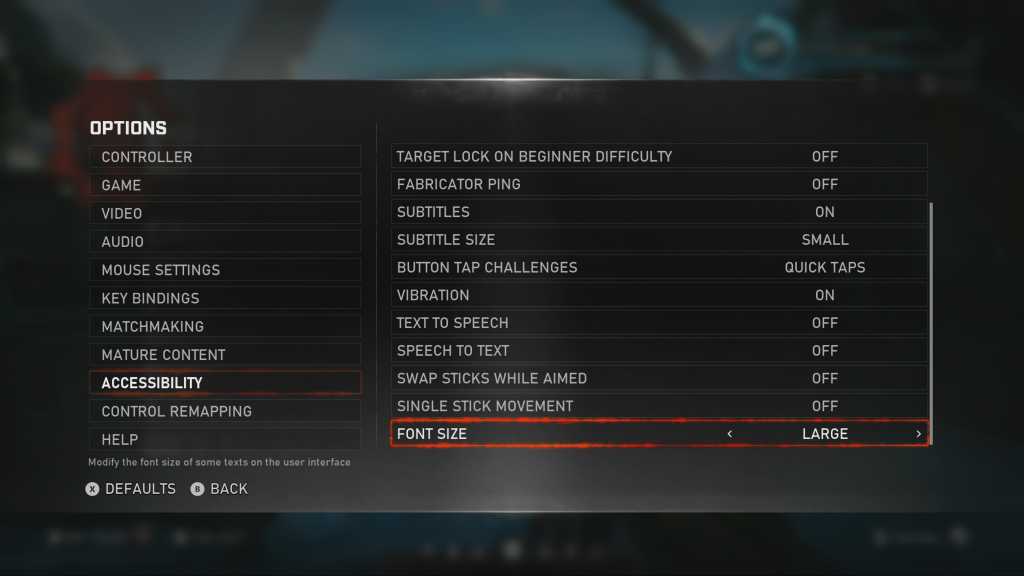
Schéma de contrôle de la détente frontale
Notre système de contrôle de la gâchette frontale est excellent pour les joueurs à mobilité réduite. Cela permet de viser et de tirer sur les boutons de façade de la manette, permettant ainsi de jouer sans avoir à utiliser les gâchettes.
Activer/désactiver la visée
Activer le bouton de visée modifiera les commandes afin qu’il ne soit plus nécessaire de maintenir le bouton de visée enfoncé. Appuie une fois pour activer la visée, puis appuie encore pour désactiver.
Inverser l’axe Y/X
Pour les joueurs qui préfèrent appuyer vers le haut pour regarder vers le bas, la droite pour regarder vers la gauche, et inversement, nous avons inclus la possibilité d’inverser à la fois les axes verticaux et horizontaux.
Left-handed Sticks & Triggers
Certains joueurs préféreront jouer avec les commandes du stick et de la gâchette inversées. Le réglage STICKS POUR GAUCHER échange les commandes des sticks droit et gauche, tandis que le réglage TRIGGERS POUR GAUCHE échange les gâchettes et les bumpers droits et gauches.
Rechargement automatique
Activer ce réglage fera automatiquement recharger les armes lorsqu’elles sont vides. Vous pouvez trouver ce réglage dans la section GAME du menu options.
Durée du chat textuel
Si vous devez augmenter ou diminuer la durée pendant laquelle le chat texte reste à l’écran après avoir reçu un message, rendez-vous dans le paramètre DURÉE DU CHAT dans la section JEU du menu options.
Options audio étendues
Nous avons ajouté des options audio étendues dans Gears 5 pour vous donner un meilleur contrôle sur l’audio de votre jeu. Dans la section AUDIO du menu des options, vous trouverez des curseurs qui contrôlent le volume master, le volume de la musique, le volume des effets, le volume des dialogues des personnages, le volume des cinématiques et le volume environnemental.
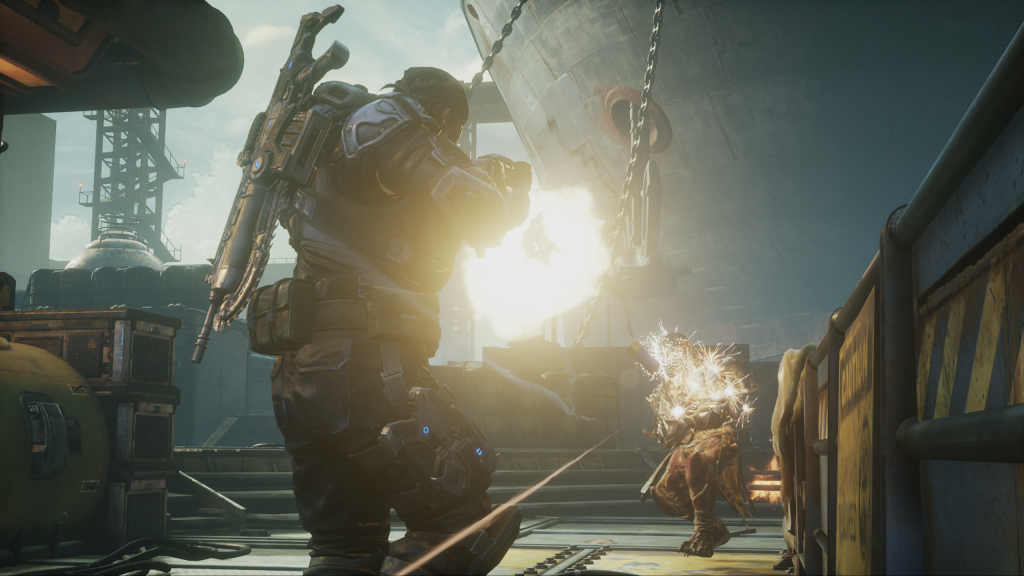
Violence
Désactiver le gore supprime les éclaboussures de sang et les exécutions personnalisées du jeu.
Contenu mature
Désactivez le contenu mature pour désactiver les jurons dans l’histoire de la campagne. Cependant, ce réglage n’empêche pas un joueur d’entendre des jurons via le chat vocal pendant le jeu en ligne.
Filtre de vulgarités du chat texte
Désactiver le filtre des jurons garantira que tout chat texte reçu a été filtré qui empêche la plupart des jurons d’apparaître à l’écran. Mise en garde : certains joueurs peuvent découvrir des astuces astucieuses pour contourner le filtre, mais nous faisons de notre mieux pour capturer le plus possible.
Narrateur
La Coalition est ravie d’introduire Narrator dans ses menus et son interface utilisateur de Gears 5. Bien qu’il ne couvre pas tous les écrans et parties de l’interface, il devrait aider les joueurs à naviguer vers les écrans et expériences sociales les plus essentiels. Nous travaillons activement à l’amélioration de ses offres d’accessibilité et nous nous efforcerons d’améliorer l’expérience lors de mises à jour ou de titres.
Plateformes prises en charge
Le narrateur est soutenu sur les plateformes suivantes :
- Xbox One (toutes les versions)
- WinStore (Windows 10)
- Steam (Windows 10)
Comment activer le narrateur sur Xbox
The narrator can be found in the Xbox Settings menu. Simply navigate to Ease of Access > Game Transcription > Let Games Read To Me.
Comment activer le narrateur sur Windows 10 / Steam
To enable narrator on Windows 10 / Steam, download and open the Xbox Console Companion app from the Microsoft Store. Once open, navigate to the Settings area and enable “Let games read to me”.
Niveaux de narrateur
Nous proposons trois niveaux de couverture narrative dans Gears 5 :
- Full Narration: the screen has full narration implementation.
- Partial Narration: the screen has narration but is missing parts.
- No Narration: the screen does not have any narration.
Bugs connus
- Impossible d’utiliser le clavier virtuel ni la manette pour le chat textuel. Il faut connecter un clavier ou un clavier de chat pour pouvoir utiliser le chat textuel.
- La narration ne fonctionne pas sur les écrans de pause la première fois que vous les entrez. Les joueurs doivent supprimer l’écran de pause, puis l’ouvrir à nouveau pour travailler, et il fonctionnera à chaque fois après cette session.
- Narration is not working during load screens. Load screens will appear when entering any gameplay experience from a lobby. The expected load time per device type is as follows:
- Xbox One X: 30-45 seconds
- Xbox One S : 45-50 secondes
- Spécification recommandée de Windows 10 ou supérieure : 30-45 secondes
- Windows 10 minimum spec up to recommended spec: up to 2 minutes
*If playing with other players that are on less powerful devices, load times may take longer.
- Dans le remappage du contrôleur, la colonne de droite sert à l’entrée primaire, et la colonne de gauche à l’entrée secondaire.
- Narration on the Virtual Wallet reads out the values in order for Boost, Scrap, and Iron but doesn’t qualify with the description for each.
- It’ll say “Boost, two days, zero, fifty.” instead of “Boost, two days. Scrap, zero. Iron, fifty.”
Conventions
Dans Gears 5, la plupart des menus peuvent être navigués avec les conventions suivantes de manette Xbox :
- [A], Sélectionnez
- [B], Retour en arrière, annuler
- [Trigger gauche], ma tournée
- [Gâchette droite]. Social Panel
Note : ces conventions ne s’appliqueront pas si les boutons ont été reconfigurés.